
iPhone Duo新上手?这9项设置让你的折叠体验大幅提升
为何需要调整这些设置?
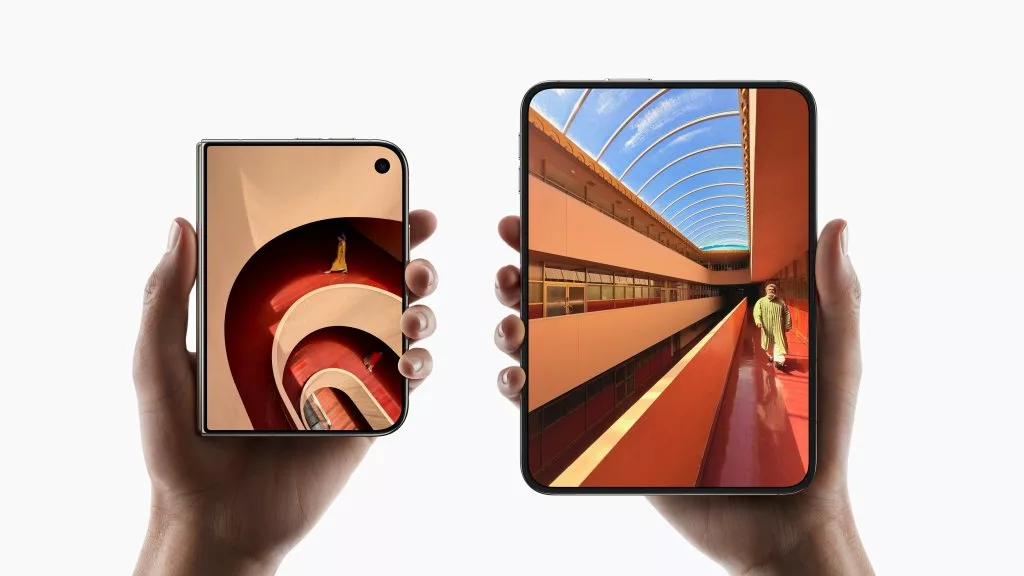
苹果的折叠屏新机 iPhone Duo 一经推出便引发抢购热潮,目前仍处于缺货状态。这款设备为用户带来了全新的交互方式,但在日常使用中——无论是通过 Touch ID 解锁、界面导航还是拍照——都需要适当调整若干设置,才能让这台初代机型发挥最佳性能。
经过一段时间的实际体验,我们总结了以下优化建议,帮助用户更好地适应这台新设备,其中 Touch ID 相关设置尤为重要。
Touch ID 设置优化指南
与近年来的现代 iPhone 不同,Duo 不支持 Face ID 面容识别功能。这意味着你需要重新习惯通过按压侧边按钮来验证应用身份、解锁设备及使用 Apple Pay 支付方式。不过,以下几点调整能让回归触控指纹的体验变得更加顺畅。
- 录入更多指纹: 你可能已经习惯了只录入一两个指纹用于 Touch ID,但在 Duo 上建议重新规划这一策略。由于该设备支持多种握持姿态,可水平或竖直翻转,加之屏幕尺寸相对较小,你的多个手指(甚至拇指)都有可能触碰到 Touch ID 感应区。建议在手中握住设备并尝试不同角度后,分别登记双手最常使用的指纹位置。虽然相比 Face ID 的设置过程略显繁琐,但这只是一次性操作,日后你会发现多录入几个指纹会带来极大便利。路径为:设置 > Touch ID 与密码 > 添加指纹。
- 使用 Apple Watch 解锁: 如果你考虑购入 iPhone Duo,很可能已经拥有其他苹果生态设备,例如 Apple Watch。这是个好消息——你可以借助手表直接解锁 Duo,无需反复调整手指位置。长期使用下来,这一功能将为你节省大量时间并减少烦恼。养成随身携带手表的习惯,尤其在外出时更为实用。使用该功能需满足两个条件:手表已设置锁屏密码,且佩戴在 iPhone 附近。开启路径为:设置 > Touch ID 与密码 > 用 Apple Watch 解锁。
- 轻触即可解锁: 这是一项可选设置,虽非强制但十分实用。”轻触即可打开”原本是一项辅助功能,同样能提升日常可用性。启用后,只需将手指轻轻搭在 Touch ID 传感器上即可完成解锁,无需用力下压。偏好此设置的用戶认为这样更快更方便,但也有用户更喜欢按下时的明确触感反馈。建议你两种方式都尝试一下,找到最适合自己的方案。开启路径为:设置 > Touch ID 与密码 > 轻触即可打开。
其他实用性设置改进
除了 Touch ID 相关配置外,还有一些设置能够显著提升 iPhone Duo 的日常使用体验,例如更方便地截取屏幕画面或更轻松地触及屏幕各个区域。
- 关闭固定音量控制: 这是许多 Duo 新用户推荐的一项便捷技巧,能大幅改善任意握持方向下的操作体验。出厂默认状态下,Duo 的音量按键采用”固定布局”设计,即无论设备如何旋转,音量加键始终负责调高音量、音量减键始终负责调低音量。然而不少用户发现,让按键功能随设备方向联动会更加顺手——也就是说,无论你怎么握持手机,”增大音量”的选项始终位于上方或右侧。随着你不断折叠、展开和翻转设备,按键随设备转向的设计显然更符合直觉。关闭该功能的路径为:设置 > 声音与触感 > 固定位置音量控制。
- 轻敲背部截取屏幕: Duo 官方支持的截屏方式是同时按下侧边按钮和音量增键或减键,但这通常需要使用双手操作(除非你选择语音唤醒 Siri 完成)。为此,许多用户转向了隐蔽的辅助功能选项来实现单手截屏。你可以在辅助功能设置中自定义双击或三击手机背面所触发的操作——将其设定为”截取屏幕截图”即可(部分用户更倾向于三击方案以避免误触发)。启用后,你就可以单手握持 Duo 并完成截屏操作了。
关注微信号:智享开源 ,及时了解更新信息。






 公众号:智享开源

还没有任何评论,你来说两句吧!